
Dell PowerEdge T40 Üzerinde PCIe NVMe SSD ile Windows 11 Çalıştırmayı Başardık
Dell PowerEdge T40 üzerinde NVMe SSD kullanmak istediğimizde ilk olarak anakart üzerindeki M.2 yuvasını denedik. Ancak işler beklediğimiz gibi gitmedi.
Anakartta M.2 yuvasını görünce doğal olarak buraya SSD takabileceğimizi düşündük. NVMe SSD’yi taktığımızda ise BIOS diski tanımadı.
Elbette M.2 yuvasının bulunması, bütün M.2 SSD türlerinin desteklendiği anlamına gelmiyor. M.2 bir bağlantı biçimi ve bu bağlantıyı kullanan donanımlar farklı arabirimlere sahip olabiliyor. Yine de anakart üzerinde fiziksel olarak bulunan bir yuvanın beklediğimiz şekilde çalışmaması oldukça şaşırtıcıydı.
Hatta bir noktadan sonra Dell’in bu yuvayı anakarta süs olarak koyduğunu düşünmeye başladık. 🙂

Konuyla ilgili Dell’e X üzerinden de ulaştık. Ancak sorunu açıklığa kavuşturacak teknik bir yanıt alamadık. İncelediğimiz forum tartışmalarında da bizim yapılandırmamız için doğrulanmış, uygulanabilir bir çözüme rastlamadık.
Dell ile X üzerinden yaptığımız yazışmalar
Dell PowerEdge T40’ın anakartındaki M.2 yuvasının üzerinde SSD bağlantısını belirten bir işaret bulunuyor. Üstelik SSD’nin sabitlenebilmesi için montaj noktası ve vidası da mevcut.
Bu durumu Waxae’nin X hesabından Dell’e sormaya karar verdik.
İlk paylaşımımızda, fiziksel olarak mevcut olan ancak kullanamadığımız M.2 yuvasını mizahi bir dille ele aldık. Dell’e, anakarta SSD yuvası yerleştirip montaj vidasını da ekledikten sonra bağlantıyı neden kullanıma sunmadığını sorduk.
Paylaşımımızı şu soruyla bitirdik:
Bu bir anakart mı, yoksa SSD sergileme standı mı?
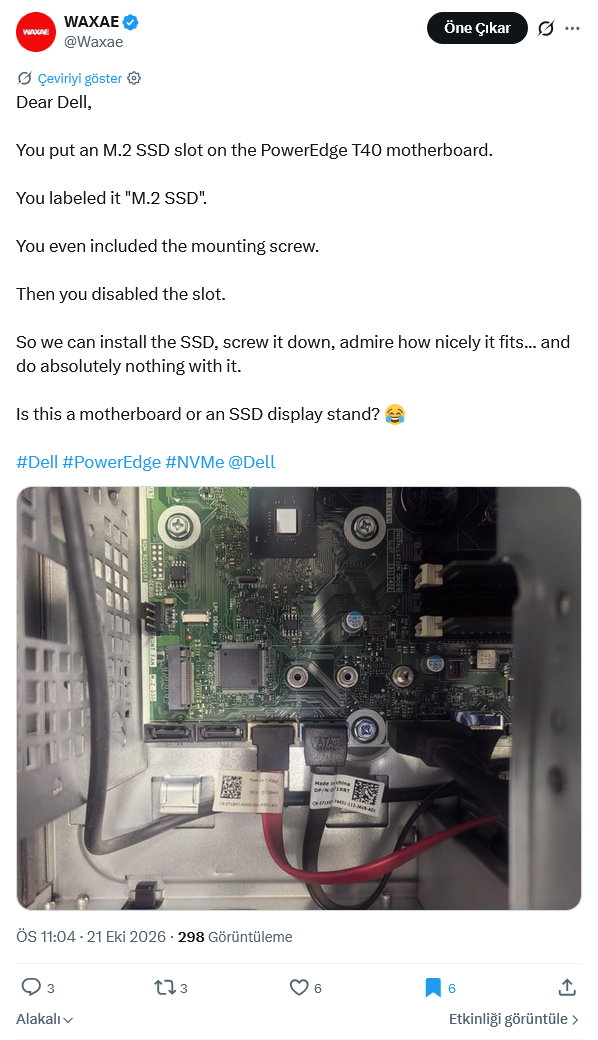
Ardından ikinci bir paylaşımda, yüzlerce kilometre uzaklıktaki bir iş istasyonuna M.2 SSD takmak için giden bir teknisyenin, bağlantının kullanılamadığını öğrendiğinde yaşayacağı durumu anlattık.
Özellikle teknik servis hizmetlerinde böyle bir durum yalnızca donanım uyumsuzluğu değil, aynı zamanda zaman ve iş gücü kaybı anlamına da gelebiliyor.

DellCares hesabı paylaşımlarımıza yanıt verdi. Yanıtta cihazın servis etiketi veya Express Service Code gibi bilgilerin herkese açık paylaşılmaması önerildi ve konunun özel mesaj üzerinden incelenmesi istendi.
Biz de herhangi bir kişisel bilgi paylaşmadığımızı, yalnızca anakartın fotoğrafını kullandığımızı belirttik.
Ardından asıl sorumuzu yeniden sorduk: Dell neden anakarta M.2 SSD yuvası yerleştirmiş, bağlantıyı etiketlemiş ve montaj donanımını eklemişti?
Görünen yazışmalarda bu soruya teknik bir açıklama yapılmadı.

Dell’in teknik belgelerinde M.2 yuvası ve PCIe SSD desteği
Dell PowerEdge T40’ın resmî kurulum ve servis kılavuzunda, anakart üzerindeki M.2 bağlantısının işlevsel olmadığı ve desteklenmediği açıkça belirtiliyor.
Dell Technologies destek forumunda 25 Ocak 2022 tarihinde verilen yanıtta da aynı durum doğrulanıyor. Dell yetkilisi Joey C, PowerEdge T40’ın M.2 NVMe SSD desteklemediğini, anakartın Precision iş istasyonlarıyla ortak kullanıldığını ve T40 üzerindeki M.2 bağlantısının devre dışı bırakıldığını açıklıyor. Üstelik bu bağlantının yeniden etkinleştirilemeyeceğini de belirtiyor.
Ancak araştırmamız sırasında daha ilginç bir açıklamayla karşılaştık.
24 Nisan 2022 tarihinde Dell Technologies destek forumunda başka bir kullanıcıya yanıt veren aynı Dell yetkilisi, PowerEdge T40’ın PCIe SSD desteğinin de bulunmadığını ifade ediyor. Ayrıca Dell’in T40 parça veritabanında uyumlu bir PCIe SSD bulamadığını belirtiyor.
Yani anakart üzerindeki M.2 yuvasının desteklenmediğini biliyorduk. Fakat alternatif olarak düşündüğümüz PCIe üzerinden SSD kullanımı da Dell tarafından desteklenen bir yapılandırma olarak gösterilmiyordu.
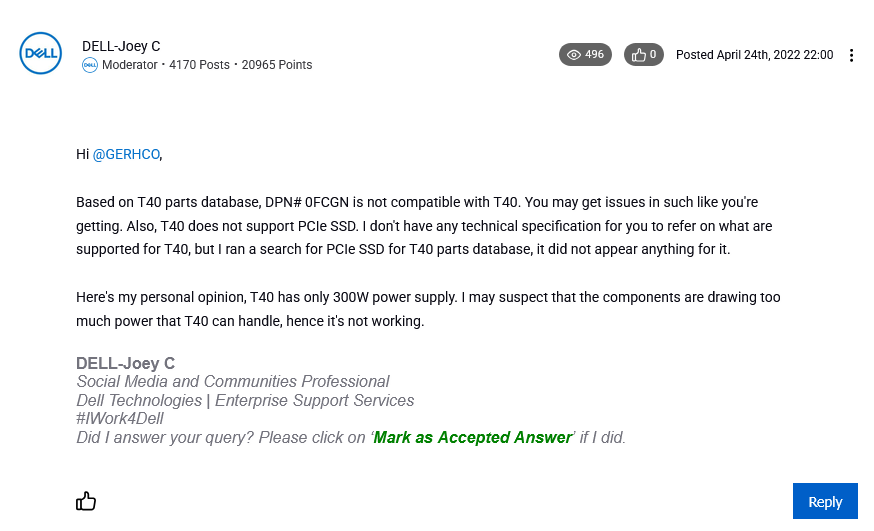
Burada önemli bir ayrım var. Bir donanımın üretici tarafından desteklenmemesi, o donanımın teknik olarak kesinlikle çalışmayacağı anlamına gelmiyor. Ancak uyumluluk, önyükleme ve kararlılık konusunda üreticinin güvencesi bulunmayabiliyor.
Bu nedenle PCIe adaptörün bizim sistemimizde nasıl davranacağını önceden kesin olarak bilmiyorduk.
Elimizde bir NVMe SSD, üzerinde M.2 yuvası bulunan bir anakart ve SSD’yi tanımayan bir bilgisayar vardı.
Biz de farklı bir yöntem denemeye karar verdik.
İncelediğimiz Dell kaynakları:
- Dell PowerEdge T40 Kurulum ve Servis Kılavuzu
- Dell yetkilisinin M.2 NVMe bağlantısı hakkındaki açıklaması, 25 Ocak 2022
- Dell yetkilisinin PCIe SSD desteği hakkındaki açıklaması, 24 Nisan 2022
- Dell destek forumunda PCIe NVMe adaptörü ve önyükleme deneyimleri
NVMe SSD’yi PCI Express üzerinden bağladık
Anakart üzerindeki M.2 yuvasını kullanmak yerine PCI Express yuvasına takılan bir M.2 NVMe adaptörü tercih ettik.
SSD’yi adaptöre yerleştirip Dell PowerEdge T40’a taktığımızda Windows kurulum ortamı diski tanıdı.
Yaklaşık 465 GB kullanılabilir kapasiteye sahip SSD üzerinde bölüm oluşturabiliyor, dosya kopyalayabiliyor ve Windows 11 kurulumunu gerçekleştirebiliyorduk.
Kullandığımız donanım
Testimizde Dell PowerEdge T40 üzerinde Intel Xeon E-2224G işlemci ve MSI SPATIUM M452 NVMe SSD kullandık.
MSI SPATIUM M452, PCIe 4.0 x4 arabirimini destekleyen bir SSD. Dell PowerEdge T40 ise PCIe 3.0 neslindeki genişleme bağlantılarına sahip.
SSD’yi PCIe üzerinden M.2 NVMe bağlantısı sağlayan bir adaptöre yerleştirdik. Bu adaptör aracılığıyla SSD’yi anakart üzerindeki işlevsel olmayan M.2 yuvasını kullanmadan sisteme bağlayabildik.
Ancak bu kez başka bir sorunla karşılaştık.
Windows 11 kurulmasına rağmen bilgisayar yeniden başlatıldığında NVMe SSD üzerinden önyükleme yapamıyordu.
Diski işletim sistemi içerisinden kullanabilmek ile bilgisayarı doğrudan o diskten başlatabilmek aynı şey değildi.
İlk kurulumda SSD’nin MBR bölümleme düzeninde olduğunu ve Windows’un Legacy önyükleme yöntemiyle kurulduğunu fark ettik.
Bunun üzerine Windows 11’i UEFI ve GPT kullanarak yeniden kurmaya karar verdik.
Windows 11 için UEFI kurulum belleği hazırladık
Microsoft’un orijinal Windows 11 ISO dosyasını kullandık.
Kurulum belleği olarak 16 GB kapasiteli bir USB bellek seçtik ve FAT32 dosya sistemiyle biçimlendirdik.
Ancak ISO dosyasının içerisindeki install.wim dosyası 7,22 GB boyutundaydı. FAT32 dosya sistemi tek bir dosya için 4 GB sınırına sahip olduğundan bu dosyayı USB belleğe doğrudan kopyalamak mümkün değildi.
Öncelikle ISO içerisindeki dosyaları install.wim hariç USB belleğe aktardık.
Bunun için Windows Komut İstemi üzerinde aşağıdaki komutu kullandık.
robocopy F:\ E:\ /E /XF install.wimArdından DISM aracını kullanarak install.wim dosyasını daha küçük parçalara ayırdık.
Dism /Split-Image /ImageFile:F:\sources\install.wim /SWMFile:E:\sources\install.swm /FileSize:3800Bu işlemlerde F: Windows 11 ISO dosyasının bağlı olduğu sanal sürücüyü, E: ise hazırladığımız USB belleği temsil ediyordu.
DISM işlemi tamamlandığında sources klasörü içerisinde install.swm ve devamındaki dosyalar oluşturuldu.
Böylece Windows 11 kurulum dosyalarını FAT32 dosya sisteminin sınırlarına uygun hâle getirdik.
Dell PowerEdge T40 BIOS ayarları
Kullandığımız Dell PowerEdge T40’ın BIOS sürümü 1.6.0’dı.
BIOS ayarlarını fabrika varsayılanlarına döndürdükten sonra F12 tuşuyla önyükleme menüsünü açtık.
Daha önce Legacy önyükleme seçenekleri arasında gördüğümüz USB belleğimiz, yeni hazırladığımız kurulum ortamıyla UEFI bölümünde görünmeye başladı.
USB belleği UEFI üzerinden başlattık ve Windows 11 kurulum ekranına ulaştık.
Bu aşamada herhangi bir BIOS güncellemesi gerçekleştirmedik.
NVMe SSD’yi GPT olarak yeniden hazırladık
Windows 11 kurulumunda disk seçim ekranına geldiğimizde PCIe adaptör üzerinden bağlı NVMe SSD sorunsuz görünüyordu.
Önceki kurulumdan kalan bölümleri sildik. Diskte korunması gereken herhangi bir veri bulunmadığı için temiz kurulum yapabildik.
Windows kurulum programı diski GPT düzeninde hazırladı ve gerekli sistem bölümlerini oluşturdu.
Bunlar arasında yaklaşık 200 MB boyutunda EFI sistem bölümü, 16 MB MSR bölümü ve Windows’un kurulacağı birincil bölüm bulunuyordu.
Kurulumu birincil bölüm üzerinde başlattık.
Windows 11 dosyaları kopyalandı, kurulum ilerledi ve bilgisayar birkaç kez yeniden başlatıldı.
İlk kullanıcı ayarları tamamlandıktan sonra Windows 11 masaüstüne ulaştık.
USB belleği çıkardık ve bilgisayarı yeniden başlattık
Asıl merak ettiğimiz konu Windows 11’in kurulması değil, Dell PowerEdge T40’ın NVMe SSD üzerinden kendi başına açılıp açılamayacağıydı.
Kurulum belleğini çıkardık ve bilgisayarı yeniden başlattık.
Bu kez Windows 11 doğrudan PCIe adaptör üzerindeki NVMe SSD’den açıldı.
Daha önce önyükleme yapamadığımız SSD, UEFI ve GPT düzeninde gerçekleştirdiğimiz kurulumun ardından sistem diski olarak çalışıyordu.
Üstelik bütün bunları BIOS güncellemesi yapmadan, mevcut 1.6.0 sürümüyle gerçekleştirdik.
İkinci bir SATA disk kullanmamıza veya Windows önyükleme dosyalarını başka bir diske taşımamıza gerek kalmadı.
Anakart üzerindeki M.2 yuvasında çalıştıramadığımız NVMe SSD’yi PCIe adaptör üzerinden kullanabildik ve Windows 11’i doğrudan bu diskten başlatmayı başardık.
CrystalDiskMark ile NVMe SSD performansını ölçtük
Windows 11 kurulumunu tamamladıktan sonra MSI SPATIUM M452 NVMe SSD’nin performansını CrystalDiskMark 9.0.3 x64 ile ölçtük.
Testi 3 geçiş ve 1 GiB veri boyutuyla gerçekleştirdik.
| CrystalDiskMark testi | Okuma | Yazma |
|---|---|---|
| SEQ1M Q8T1 | 3.449,43 MB/s | 3.095,50 MB/s |
| SEQ1M Q1T1 | 2.356,13 MB/s | 2.248,34 MB/s |
| RND4K Q32T1 | 653,23 MB/s | 479,97 MB/s |
| RND4K Q1T1 | 58,29 MB/s | 144,48 MB/s |
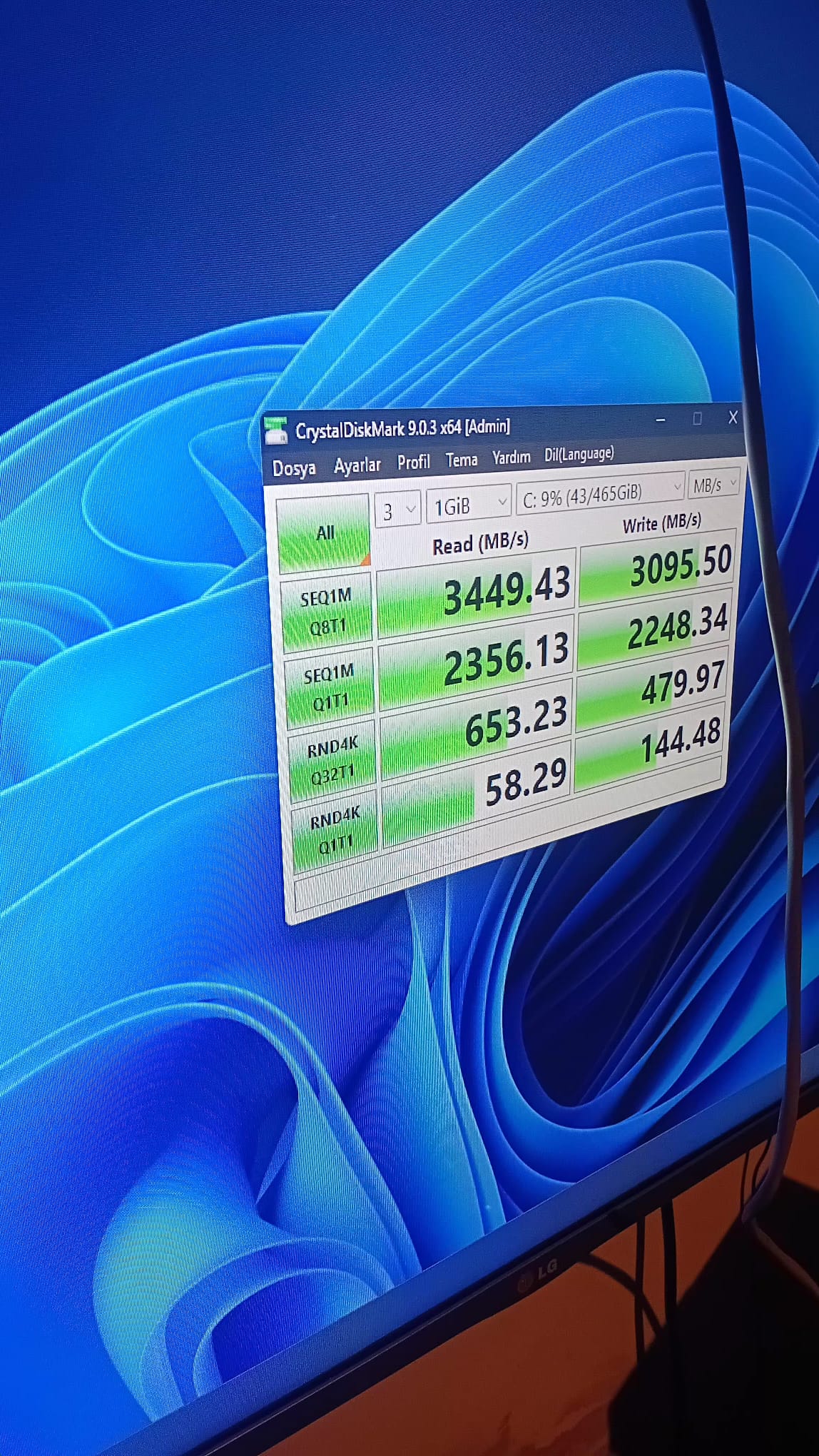
Elde ettiğimiz 3.449 MB/s sıralı okuma ve 3.095 MB/s sıralı yazma hızları, PCIe 3.0 x4 bağlantısının pratik performans seviyeleriyle uyumlu.
Bu sonuç, PCIe adaptör kullanmanın tek başına SSD’nin ciddi bir performans kaybına uğramasına neden olmadığını da gösteriyor.
Anakartın M.2 yuvası çalışsaydı ne kadar hızlı olurdu?
Dell PowerEdge T40’ın anakartındaki M.2 yuvası işlevsel olsaydı, nasıl bir performans elde edebilirdik?
Bunun cevabı bağlantının desteklediği PCIe nesline ve hat sayısına bağlı.
Örneğin PCIe 3.0 x2 bağlantısı yaklaşık 1.800 MB/s seviyesinde sıralı okuma performansı sağlayabilirken PCIe 3.0 x4 bağlantısında bu değer yaklaşık 3.500 MB/s seviyesine ulaşabiliyor.
Ancak Dell’in işlevsel olmadığını belirttiği M.2 yuvasının PCIe 3.0 x2 veya x4 olarak çalışacağını doğrulayamıyoruz.
Bu nedenle aşağıdaki grafiklerde anakartın gerçek performansını değil, farklı bağlantı türlerine göre oluşabilecek yaklaşık hız senaryolarını karşılaştırdık.
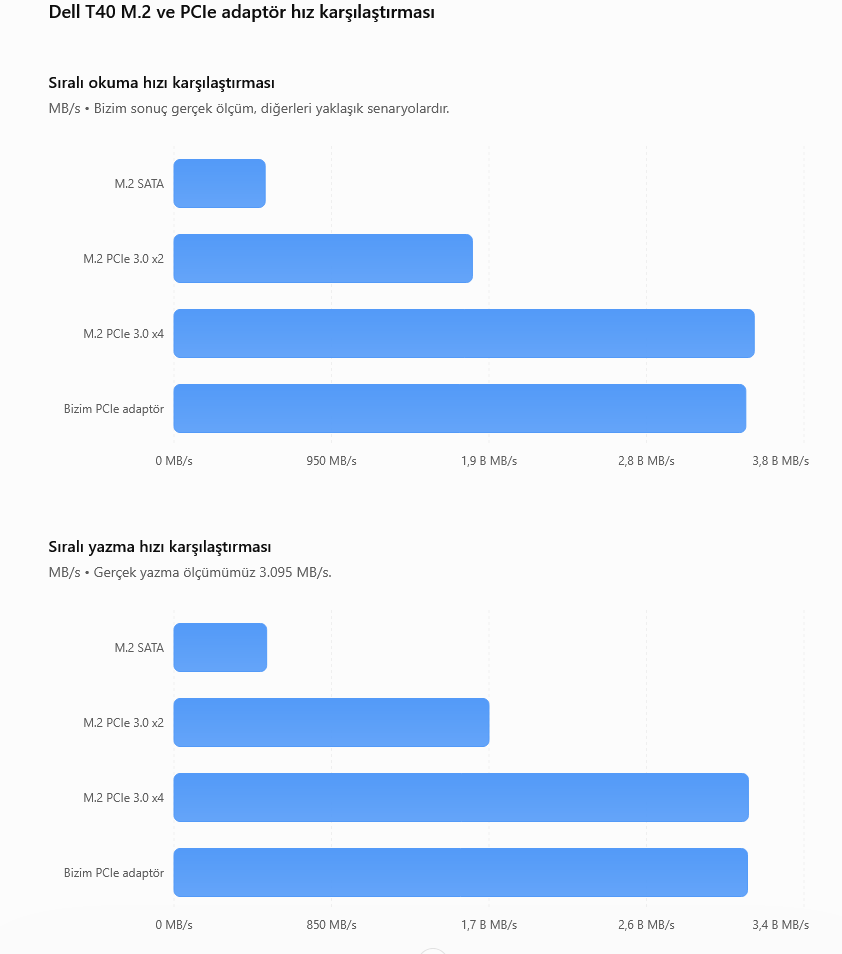
Grafiklerde PCIe adaptör sonuçları gerçek CrystalDiskMark ölçümlerimize dayanıyor. Diğer değerler karşılaştırma amacıyla kullanılan tahmini performans seviyelerini gösteriyor.
Dolayısıyla anakart üzerindeki M.2 yuvası PCIe 3.0 x4 bağlantısını destekleseydi mevcut adaptörle benzer performans elde edebilirdik. PCIe 3.0 x2 bağlantısıyla sınırlı olsaydı kullandığımız adaptör daha hızlı olabilirdi.
Bu karşılaştırma, PCIe adaptörün bizim yapılandırmamızda yalnızca bir uyumluluk çözümü değil, aynı zamanda yüksek performans sağlayan bir seçenek olduğunu gösteriyor.
Bu deneyim bütün Dell PowerEdge T40 cihazlarının her NVMe SSD ve PCIe adaptörüyle aynı şekilde çalışacağı anlamına gelmiyor. Özellikle BIOS sürümü, SSD modeli ve kullanılan adaptör farklılıkları önemli olabilir.
Bizim denediğimiz yapılandırmada ise Dell PowerEdge T40, Windows 11’i PCIe üzerinden bağlı NVMe SSD ile çalıştırabildi.
Anakart üzerindeki M.2 yuvasının neden beklediğimiz gibi çalışmadığı sorusu hâlâ ortada duruyor. Dell’den bu konuda açıklayıcı bir teknik yanıt gelirse yazıyı güncelleriz.
O zamana kadar anakartın üzerindeki o M.2 yuvasına dekoratif bir parça gözüyle bakmaya devam edeceğiz. 🙂